


【備忘録】iPhoneやiPadの初期設定で「2段階認証」や「クイックスタート」が出来ない時の対処法
iPhoneやiPadの「2段階認証(2ファクタ認証)」がうまくいかない時の解決法をご紹介します。
端末の初期設定にてこずっている方は、参考にして頂ければ幸いです。

「クイックスタート」や「2段階認証(2ファクタ認証)」がうまくいかない
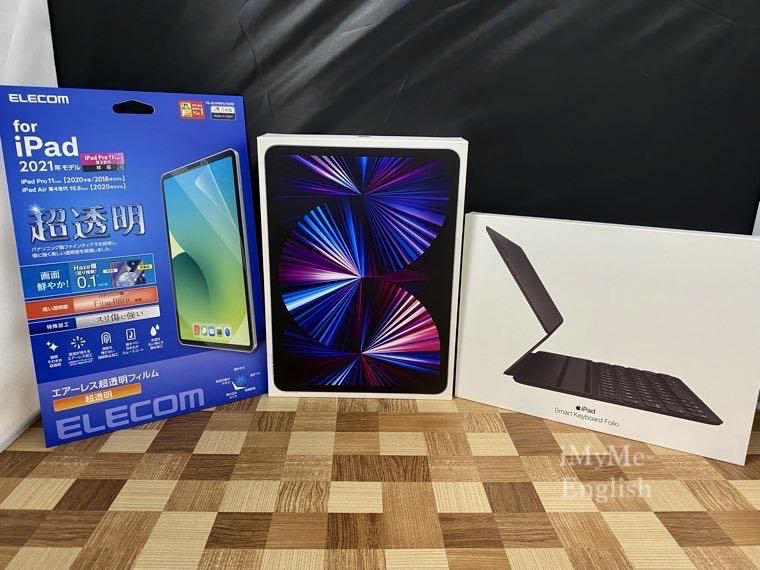
先日、M1チップが搭載されたiPad Proを購入いたしました。
最近はワイヤレス (or 有線)で簡単にセッティングができる「クイックスタート」の機能が気に入っているので、
今回もiPad Proの初期設定をクイックスタートにて行うことにしました。
https://youtu.be/Unq93VsiCxA
ただ何回やっても、カメラを使って認証する作業が完了しません。
しまいには、カメラを読み込ませる青いイメージすら表示されなくなりました。
仕方なく、クイックスタートでの初期設定を諦め、
手動で新規にiPad Proのセッティングを行うことにしました。
使用する「Apple ID」や「iCloud」のアカウントはiPhoneと同じものを使うため、
2段階認証(2ファクタ認証)が求められるのですが、
iPhoneに送られてきた6桁の認証コードを入力しても、全く先に進むことができなくなりました。
「2段階認証(2ファクタ認証)」をうまく行う方法

2段階認証(2ファクタ認証)がうまくいかない時、解決法としては3つの選択肢があります。
①予め登録した電話番号以外の方法で「確認コード」を発行する。
②iTunesやiCloudのバックアップから復元する。
③iPhoneやiPadの初期設定を全てスキップして、セットアップを完了させる。
2段階認証は、基本的には登録した電話番号に確認コードを送る仕組みになりますが、
うまくいかない時は
・確認コードを再送信する。
・電話で確認コードを教えてもらう。
・Appleのサポートを受ける。
と対処法が予め決められています。
ただ今回の私のケースでは、
確認コードを入力しても先に進まない (読み込んでくれない)と明らかにソフトウェアの不具合が起きている状態でしたので、
文鎮化を避けるために、③Apple IDなどの初期設定を全てスキップしてセットアップを完了させました。
セットアップを終わらすと、通常通りのiPhoneやiPadのホーム画面に進みます。
ただ設定から「Apple IDの認証」を行おうとしてもうまくいきません。
そこで、
・Safariで「iCloud.com」にログイン。
・App Storeからアカウントへログイン。
を試みたところ、
無事設定から「iCloud」と「Apple ID」の認証ができるようになりました。
参考にして頂ければ幸いです。
しかし、まさか初期設定で悩まされるとはホント思いませんでした。
めっちゃびびりました。
管理人、きむきむでした。




<無料で使える人気サービス>
・【動画&音楽 使い放題】学生限定 Amazon「Prime Student」【6ヶ月無料】
・【音楽聴き放題】Amazon「Music Unlimited」【30日間無料】
・【本の聴き放題】Amazon「audible」【30日間無料】
<期間限定のセール情報>
・【最大70%オフ】Kindle「ビジネス書」キャンペーン【日経BP】
・【楽天市場】バレンタイン特集【予算で選べる】
・【ポイント最大42倍】楽天「お買い物マラソン」【開催中!】